Выбрать курс
- Приложение для Битрикс24 "Лаборатория роботов"
- Приложение для Битрикс24 "Сквозная аналитика 2.0"
- Приложение для Битрикс24 "Уничтожитель дубликатов"
- Приложение для Битрикс24 "Межпортальные задачи"
- Приложение для Битрикс24 "Немой чат-бот"
- Приложение для Битрикс24 "Доходы и расходы CRM"
- Приложение для Битрикс24 "Досье компании"
- Приложение для Битрикс24 "Продуктивный Jivosite"
- Сервис обучения YGOAL
10
/
17
УРОК 10. Мультианалитика и восстановление истории
Мультианалитика
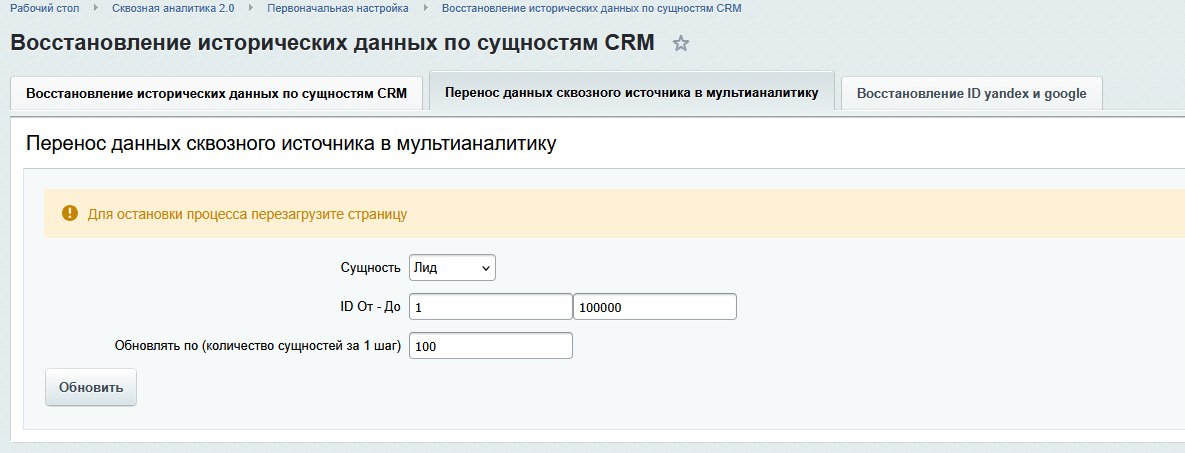
После подключения скрипта модуль собирает цепочку источников каждого клиента (приходил он из Яндекс.Директ, потом вернулся по прямой, потом перешёл из email-рассылки и т.д.). Все эти шаги сохраняются и выводятся на вкладке «Мультианалитика» в карточке сущности.Чтобы посмотреть накопленную цепочку за всё время, можно сделать перенос данных в эту таблицу вручную (в разделе «Перенос данных сквозного источника в мультианалитику»). При переносе выбирается сущность (Лид/Контакт и т.д.), диапазон записей и запускается процесс. После этого все предыдущие источники попадут на вкладку «Мультианалитика» для анализа.
Учтите: мультианалитика будет доступна только после включения модуля и конвертации (сожмите лида в контакт/сделку – цепочка перенесётся). Если лид был без дубликатов, цепочки там нет до объединения.
Восстановление исторических данных
Восстановление истории используется для корректировки данных за прошлые периоды и выполняется только после полной настройки.Если вы ранее вели аналитику (например, заполняли источники вручную или пользовались внешним сервисом), модуль позволяет перенести историю CRM в собственные отчёты. Процесс сложный и требует готовности портала:
- Сделайте полную резервную копию портала (ежели что-то пойдет не так, можно будет откатиться).
- Убедитесь, что приоритеты выставлены корректно для каждого типа сущности (см. предыдущий раздел).
- Отключите модуль временно (в «Основных настройках»), чтобы чисто скопировать данные, не мешая работе (в разделе «Восстановление данных» модуль проверяет, что он выключен).
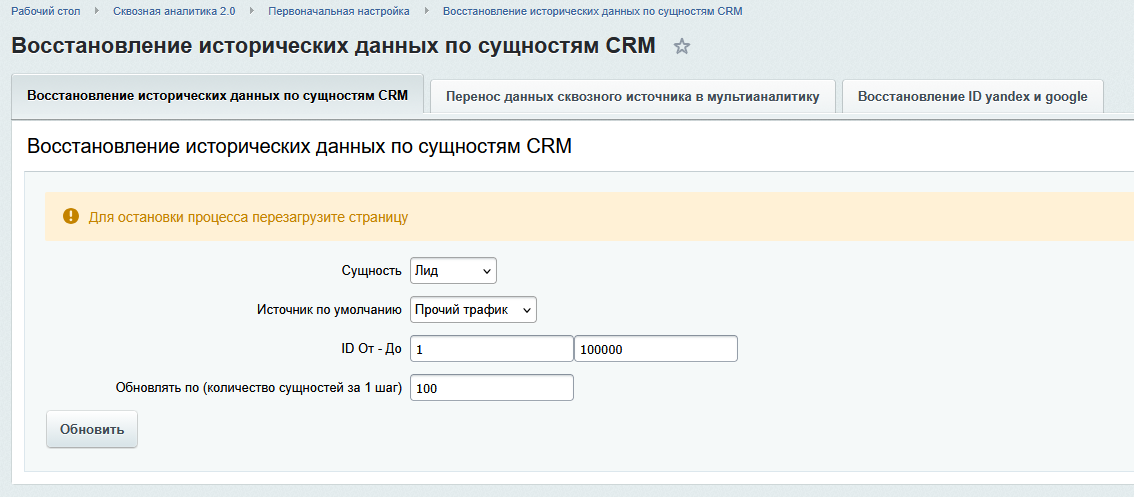
- Перейдите в раздел «Восстановление исторических данных», выберите тип сущности (например, лиды) и источник, который будет назначен по умолчанию всем перепривязываемым записям. Укажите, сколько записей обрабатывать за проход – лучше брать небольшими пакетами (50–100), чтобы не перегрузить портал. Нажмите «Обновить» и дождитесь обработки. Модуль пройдёт по всем выбранным сущностям и выставит источники согласно приоритетам.
- Если нужно прервать процесс и возобновить с места, просто обновите страницу и укажите последний обработанный ID.
Важно: без приоритетов и копии портала модуль категорически не рекомендует приступать к восстановлению. В противном случае из-за несовпадения данных на разных уровнях можно полностью «сломать» аналитику. Если всё прошло успешно, после восстановления включите модуль снова в «Основных настройках» и убедитесь, что данные в отчётах совпадают с ожидаемыми (деньги распределены по правильным месяцам и источникам).